1️⃣ Ce que ça change pour vous au quotidien
Avec la vue Kanban, vous visualisez en un instant l'état de toutes vos opportunités commerciales. Plus besoin d'ouvrir chaque devis pour savoir où vous en êtes.
- Vous identifiez immédiatement les devis qui demandent une action : une relance, une planification, un suivi.
- Vous mettez à jour un statut en quelques secondes, d'un simple glisser-déposer, sans ouvrir le document.
- Vous conservez votre vue liste habituelle et basculez entre les deux selon vos besoins.
Pour Obat, cette vue marque aussi le premier pas vers une gestion commerciale complète directement intégrée dans le logiciel.
2️⃣ Comment fonctionne la vue Kanban ?
La vue Kanban s'affiche sur la page Devis, en complément de la vue liste. Un sélecteur Liste / Kanban apparaît en haut de la page : il vous suffit de cliquer pour passer d'une vue à l'autre à tout moment.
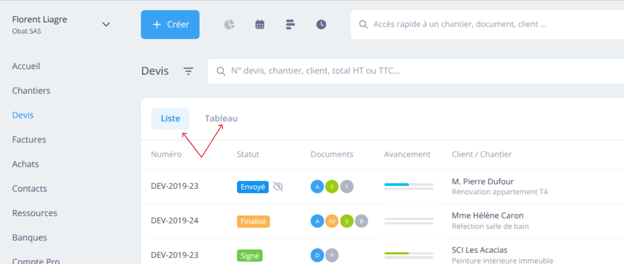
⚠️ La vue Kanban est disponible uniquement sur ordinateur. Sur tablette et mobile, le sélecteur n'apparaît pas : vous conservez la vue en cartes adaptée à ces appareils.
Les colonnes et les cartes
Lorsque vous activez la vue Kanban, vos devis s'affichent en 6 colonnes fixes, chacune correspondant à un statut :
- Brouillon
- Finalisé
- Envoyé
- Signé
- Refusé
Chaque colonne indique sa couleur de statut, le nombre de devis qu'elle contient, et présente les cartes triées par date de création — le plus récent en haut.
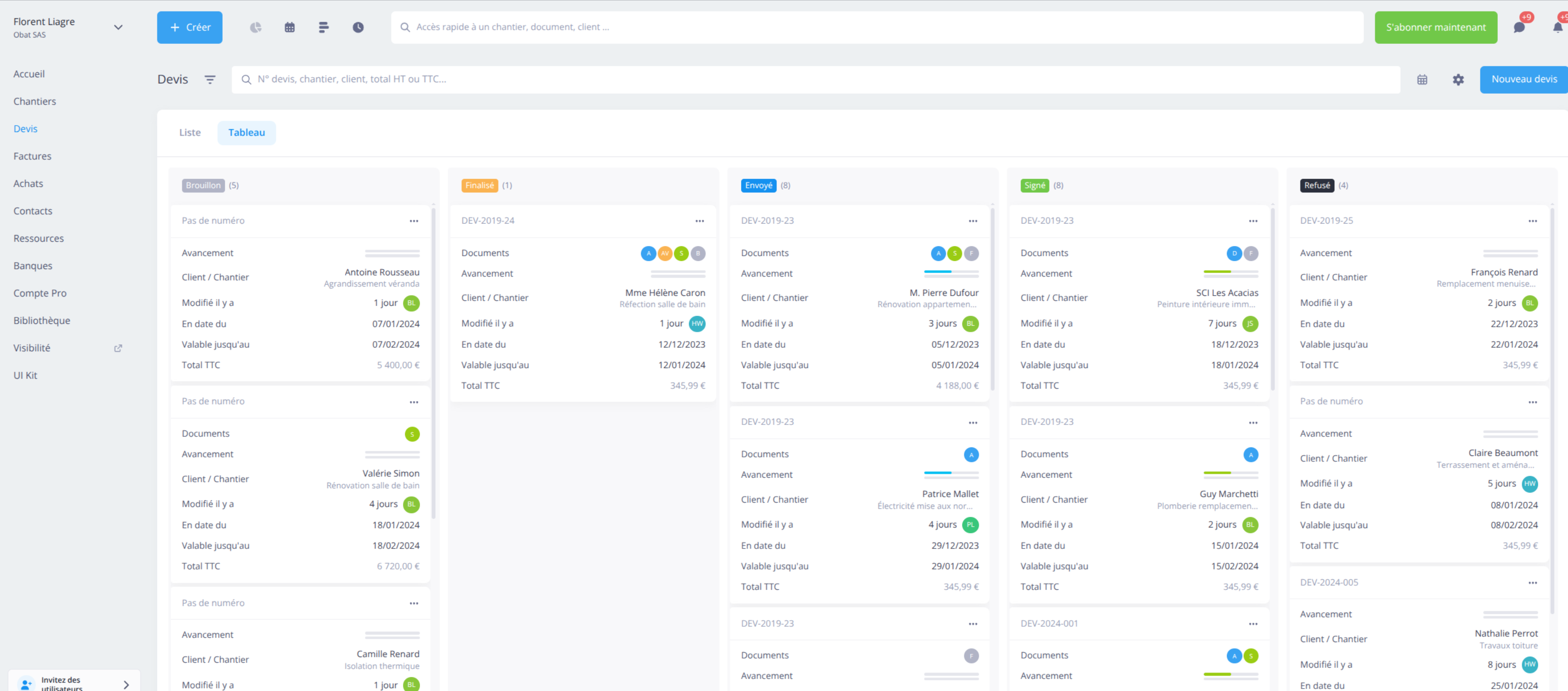
Chaque devis apparaît sous forme de carte. Le format reprend exactement celui des cartes déjà présentes sur la version mobile d'Obat — vous êtes en terrain connu.
Les informations affichées sur chaque carte sont celles que vous avez déjà paramétrées dans votre vue liste. L'ordre et les colonnes que vous avez choisis s'appliquent automatiquement à la vue Kanban. Ce réglage est propre à chaque utilisateur.
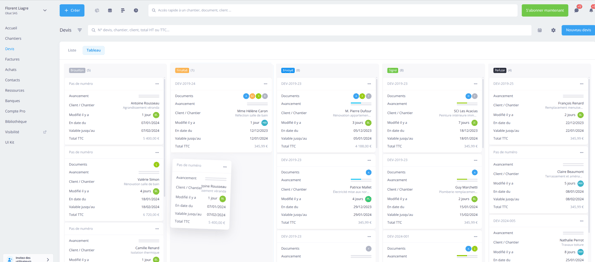
Un clic sur une carte ouvre le panneau latéral du devis — exactement comme depuis la vue liste. Toutes vos actions habituelles restent accessibles. Au survol d'une carte, une icône de déplacement apparaît ainsi qu'un menu d'actions rapides : voir le devis, le modifier, le dupliquer ou l'envoyer par e-mail.
Modifier un statut par glisser-déposer
C'est le cœur de la fonctionnalité : vous faites glisser une carte d'une colonne vers une autre pour mettre à jour le statut du devis, sans l'ouvrir.
Obat vérifie automatiquement que la transition demandée est autorisée selon les règles en vigueur dans l'application :
- ✅ Si la transition est autorisée : la carte change de colonne et le statut est mis à jour immédiatement.
- ❌ Si la transition est interdite : un message explicatif s'affiche et la carte revient automatiquement à sa colonne d'origine.
Exemples de règles :
- Un devis en Brouillon peut passer à Finalisé, Envoyé, Signé ou Refusé.
- Un devis Signé ou Refusé ne peut pas revenir à Brouillon.
- Un devis signé par signature électronique ou déjà facturé ne peut être déplacé que vers Refusé.
Les filtres : gardez le contrôle
Les filtres déjà disponibles sur votre vue liste fonctionnent aussi sur la vue Kanban :
- Le filtre Statut vous permet d'afficher ou de masquer certaines colonnes.
- La barre de recherche reste disponible.
- Un filtre par date de création vous permet de limiter l'affichage à une période précise : dernière semaine, dernier mois, 3 mois ou 6 mois — utile si vous avez beaucoup de devis et souhaitez éviter une vue surchargée.
💡 Si vous avez un grand volume de devis, chaque colonne affiche d'abord une vingtaine de cartes, puis charge la suite au fur et à mesure que vous faites défiler. Votre affichage reste fluide.
3️⃣ Cas d'usage concrets
🔧 Suivi quotidien du portefeuille de devis
Paul, gérant d'une entreprise de plomberie de 6 salariés, ouvre chaque matin sa vue Kanban. Il voit immédiatement ses devis finalisés en attente d'envoi, ceux envoyés sans réponse et ceux signés à planifier. Il organise sa journée : relancer les devis envoyés depuis plus de 7 jours, planifier les chantiers signés.
⚡ Mise à jour rapide après un accord client
Sophie, commerciale chez un électricien, reçoit l'accord d'un client par téléphone. Elle ouvre la vue Kanban, attrape la carte du devis dans la colonne Envoyé et la glisse dans Signé. Le statut est mis à jour instantanément — sans ouvrir le devis.
📊 Réunion commerciale hebdomadaire
Marc, dirigeant d'une entreprise de rénovation avec 3 commerciaux, projette la vue Kanban en réunion d'équipe. Ils passent en revue chaque opportunité colonne par colonne et identifient rapidement les devis à relancer.
💡Si vous avez la moindre question, n’hésitez pas à nous contacter.
Notre équipe est là pour vous accompagner :
- par courriel à l’adresse : support@obat.fr,
- via la fenêtre de discussion présente dans votre espace Obat,
- ou par téléphone au ☎️ 02 52 33 19 31.
Nous sommes toujours disponibles pour vous aider et vous répondre rapidement.