---
title: Comment créer un avoir sur une facture sur Obat?
description: Les règles comptables interdisent de supprimer ou d’altérer des documents comptable. En cas d’erreur, il est donc nécessaire de réaliser une nouvelle écriture comptable pour rééquilibrer les comptes.
---
[Passer au contenu](https://aide.obat.fr/comment-créer-un-avoir-sur-une-facture-sur-obat#main-content)
- [Accéder à votre base de connaissances](https://aide.obat.fr/)
- [Se déconnecter](https://aide.obat.fr/_hcms/mem/logout)
Ouvrir la navigation principale
Fermer la navigation principale
- [Accéder à votre base de connaissances](https://aide.obat.fr/)
- [Se déconnecter](https://aide.obat.fr/_hcms/mem/logout)
Comment pouvons-nous vous aider ?
- Il n'y a aucune suggestion car le champ de recherche est vide.
1. [Aide](https://aide.obat.fr/?hsLang=fr)
2. [Factures](https://aide.obat.fr/factures?hsLang=fr)
# Comment créer un avoir sur une facture sur Obat?
## Les règles comptables interdisent de supprimer ou d’altérer des documents comptable. En cas d’erreur, il est donc nécessaire de réaliser une nouvelle écriture comptable pour rééquilibrer les comptes.
Nous vous invitons à consulter la vidéo suivante pour découvrir comment éditer un avoir sur une facture 👇
- **Qu’est-ce qu’un avoir ?** Sa **définition** est la suivante : **c’est une facture au montant négatif, aussi appelé note de crédit. Il permet d’annuler une facture (partiellement ou totalement) suite à un retour, un remboursement ou une erreur de facturation.**
- Il s’agit donc d’un **document légal** émis par le fournisseur, mais aussi un **document comptable** : **il faut bien suivre ses avoirs pour ne pas déclarer du chiffre d’affaires non réalisé.**
- L’**avoir commercial** a pour objectif de **régler un litige**, comme un problème de livraison ou bien avec un service ou un bien. Par exemple, si le produit est livré avec 15 jours de retard, une réduction offerte au client **permet de conserver une bonne relation commerciale avec lui.**
- Il **représente donc un montant de la facture défini en pourcentage**. Une remise de 10 % à titre commercial prend cette forme : vous devez rédiger un avoir de 10 % du montant de la facture. Pour une facture de 3 000 € HT, il sera de 300 € HT.
- **Appliquez ensuite la TVA et indiquez le numéro de facture correspondant.** Si le client a déjà payé, il peut déduire le montant de la prochaine facture ou bien demander un chèque de remboursement.
- **Si le règlement intervient après l’avoir, il déduira simplement le montant de ce dernier de la facture**.
**Etape par étape :**
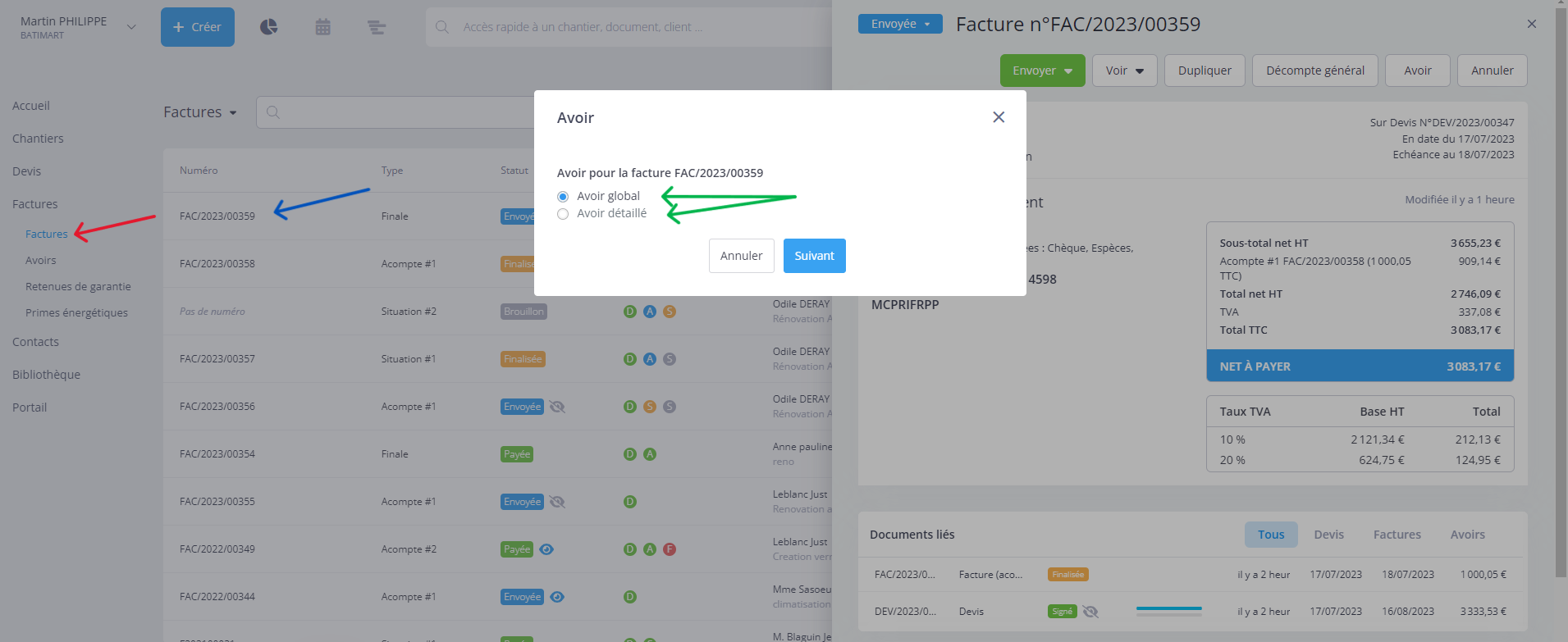
- Rendez-vous dans le menu **"Factures"** sur votre tableau de bord (flèche rouge)
- Cliquez sur **la facture qui vous intéresse** (flèche bleue) puis sur l'onglet **"Avoir"** en haut à droite de votre écran.
- Vous aurez la possibilité, soit de faire un **avoir global** ou un **avoir détaillé** (flèches vertes).
**Avoir global :** Emettre un avoir en indiquant un montant en euros ou en pourcentage
**ou**
**Avoir détaillé :** Emettre un avoir ligne par ligne sur les éléments de votre facture
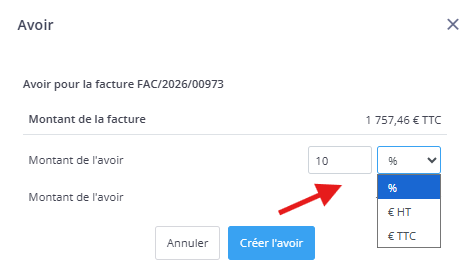
- Déterminez le **montant de votre avoir** (flèche rouge).
- Puis choisissez une valeur soit en **pourcentage soit en HT ou TTC**.
- **finalisez** votre avoir. Vous pouvez ensuite **l'imprimer, le télécharger ou l'envoyer par mail** (flèche rouge).
**Pour établir un avoir de 100 % sur une facture, veuillez utiliser le bouton « Annuler » dans le panneau latéral après avoir cliqué sur la facture concernée. Cette opération permettra d’annuler intégralement la facture.**
**Attention⚠️ Vous ne pourrez effectuer un avoir détaillé sur une facture seulement si vous n'avez pas facturé d'acompte au préalable.**
**Consultez également 👇**
**[Dans quelles conditions puis-je supprimer ou annuler une facture?](https://aide.obat.fr/v2-refact-dans-quelle-conditions-puis-je-supprimer-ou-annuler-une-facture?hsLang=fr)**
**[Annuler une facture sans créer un avoir ? Ce n’est plus possible !](https://aide.obat.fr/annuler-une-facture-sans-cr%C3%A9er-un-avoir-ce-nest-plus-possible-)**
**Si vous avez encore des questions, n’hésitez pas à nous contacter et nous serons là pour vous aider par email : support@obat.fr, à travers notre fenêtre de chat, ou par téléphone au 02 52 33 19 31.**
- [Pilotage](https://aide.obat.fr/pilotage?hsLang=fr)
- [Multi-user](https://aide.obat.fr/multi-user?hsLang=fr)
- [Comptabilité](https://aide.obat.fr/comptabilit%C3%A9?hsLang=fr)
- [Paramétrer mon compte](https://aide.obat.fr/param%C3%A9trer-mon-compte?hsLang=fr)
- [Devis](https://aide.obat.fr/devis?hsLang=fr#main-content)
- [Vos clients](https://aide.obat.fr/devis?hsLang=fr#vos-clients)
- [La gestion des déchets](https://aide.obat.fr/devis?hsLang=fr#la-gestion-des-d%C3%A9chets)
- [Les options du devis](https://aide.obat.fr/devis?hsLang=fr#les-options-du-devis)
- [Organiser votre devis](https://aide.obat.fr/devis?hsLang=fr#organiser-votre-devis)
- [Ajouter des éléments chiffrés](https://aide.obat.fr/devis?hsLang=fr#ajouter-des-%C3%A9l%C3%A9ments-chiffr%C3%A9s)
- [Le bordereau de chantier](https://aide.obat.fr/devis?hsLang=fr#le-bordereau-de-chantier)
- [La signature électronique](https://aide.obat.fr/devis?hsLang=fr#la-signature-%C3%A9lectronique)
- [l'assistant IA d'Obat](https://aide.obat.fr/lassistant-ia-dobat?hsLang=fr)
- [Assistante devis vocal](https://aide.obat.fr/assistante-devis-vocal?hsLang=fr)
- [Facturation électronique](https://aide.obat.fr/facturation-%C3%A9lectronique?hsLang=fr)
- [Factures](https://aide.obat.fr/factures?hsLang=fr)
- [Chantier](https://aide.obat.fr/chantier?hsLang=fr)
- [Contacts](https://aide.obat.fr/contacts?hsLang=fr)
- [Bibliothèque](https://aide.obat.fr/biblioth%C3%A8que?hsLang=fr)
- [La consultation bancaire sur Obat](https://aide.obat.fr/la-consultation-bancaire-sur-obat?hsLang=fr)
- [Planning](https://aide.obat.fr/planning?hsLang=fr#main-content)
- [Planning](https://aide.obat.fr/planning?hsLang=fr#planning)
- [Calendrier](https://aide.obat.fr/planning?hsLang=fr#calendrier)
- [Configuration](https://aide.obat.fr/planning?hsLang=fr#configuration)
- [Suivi du temps](https://aide.obat.fr/planning?hsLang=fr#suivi-du-temps)
- [Interventions](https://aide.obat.fr/interventions?hsLang=fr)
- [La gestion des achats / bons de commande et de la rentabilité sur Obat](https://aide.obat.fr/la-gestion-des-achats-bons-de-commande-et-de-la-rentabilit%C3%A9-sur-obat?hsLang=fr)
- [Marketplace Obat](https://aide.obat.fr/marketplace-obat?hsLang=fr)
- [La page visibilité Obat](https://aide.obat.fr/la-page-visibilit%C3%A9-obat?hsLang=fr)
- [Gestion des stocks simplifiés](https://aide.obat.fr/gestion-des-stocks-simplifi%C3%A9s?hsLang=fr)
- [Livres Blanc d'obat](https://aide.obat.fr/livres-blanc-dobat?hsLang=fr)
- [Astuces](https://aide.obat.fr/astuces?hsLang=fr)
- [Questions fréquentes](https://aide.obat.fr/questions-fr%C3%A9quentes?hsLang=fr)
- [Mon abonnement](https://aide.obat.fr/mon-abonnement?hsLang=fr)
[.svg "ObatLogoWordmark RGB Horizontal 1080px x 3645px Black on Alpha(0)")](http://obat.fr)
[mailto:support@obat.fr](mailto:support@obat.fr)
Copyright © 2025, Obat