---
title: "Le Chat OBAT : communiquez efficacement depuis votre application"
description: Grâce au Chat OBAT, les utilisateurs peuvent désormais échanger directement dans l'application. Les conversations de chantiers facilitent les échanges entre ouvriers et encadrants, améliorent la coordination, et réduisent les oublis ou doublons.
---
[Passer au contenu](https://aide.obat.fr/le-chat-obat-communiquez-efficacement-depuis-votre-application#main-content)
- [Accéder à votre base de connaissances](https://aide.obat.fr/)
- [Se déconnecter](https://aide.obat.fr/_hcms/mem/logout)
Ouvrir la navigation principale
Fermer la navigation principale
- [Accéder à votre base de connaissances](https://aide.obat.fr/)
- [Se déconnecter](https://aide.obat.fr/_hcms/mem/logout)
Comment pouvons-nous vous aider ?
- Il n'y a aucune suggestion car le champ de recherche est vide.
1. [Aide](https://aide.obat.fr/?hsLang=fr)
2. [Chantier](https://aide.obat.fr/chantier?hsLang=fr)
# Le Chat OBAT : communiquez efficacement depuis votre application
## Grâce au Chat OBAT, les utilisateurs peuvent désormais échanger directement dans l'application. Les conversations de chantiers facilitent les échanges entre ouvriers et encadrants, améliorent la coordination, et réduisent les oublis ou doublons.
#### 📌 Un Chat pensé pour les pros du bâtiment
Avec le **Chat OBAT**, vous pouvez **communiquer facilement avec votre équipe** sans quitter votre espace de travail. Que ce soit pour un message rapide à un ouvrier ou une discussion complète autour d’un chantier, tout est prévu.
---
### 🛠️ Accès au Chat
Le **Chat OBAT** est disponible sur **ordinateur et mobile** :
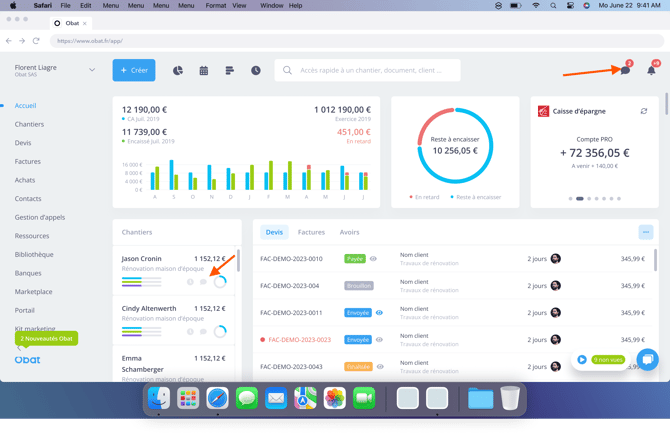
- **Depuis la barre de menu** : un nouvel icône donne accès au chat et indique le nombre de messages non lus.
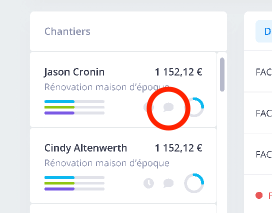
- **Depuis le widget Chantiers** du tableau de bord : accès direct à la conversation d’un chantier.
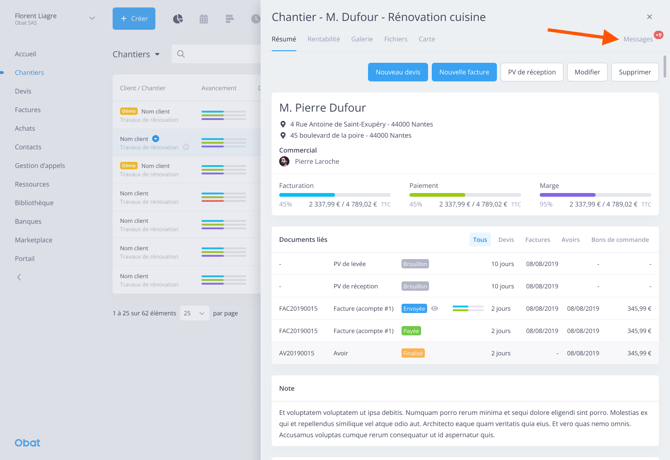
- **Depuis le panneau latéral d’un chantier** : bouton “Messages” pour ouvrir ou créer une conversation liée au chantier.
💡 Si un ouvrier fait partie d’un chantier, il verra automatiquement le bouton d’accès, sans qu’on ait à l’inviter manuellement.
---
### 👷 Conversations de type Chantiers
#### 🏗️ Création automatique
Les chantiers dont la **date de début est proche (moins de 3 mois)** ou non planifiés auront **automatiquement une conversation pré-créée**.
Sinon, la conversation se crée :
- via le bouton “Messages” sur le chantier
- via l’icône Chat dans le widget du tableau de bord
#### 
#### 👥 Participants par défaut :
- Propriétaire
- Administrateurs
- Chefs de chantier
- Ouvriers assignés au chantier
#### ➕ Créer une conversation manuellement
- Cliquez sur le **“+”** dans l’interface du Chat
- Choisissez l’onglet **“Chantier”**
- Sélectionnez le chantier concerné
🔍 Une barre de recherche permet de retrouver facilement un chantier existant. Si une conversation existe déjà, elle est indiquée avec un **tag “conversation existante”**.
📛 Nom de la conversation : **{Nom du client} - {Nom du chantier}**
🔐 Seuls les **propriétaires**, **administrateurs** et **chefs de chantier** peuvent créer une conversation de chantier.
Les **experts-comptables** et **ouvriers** ne voient pas cette option.
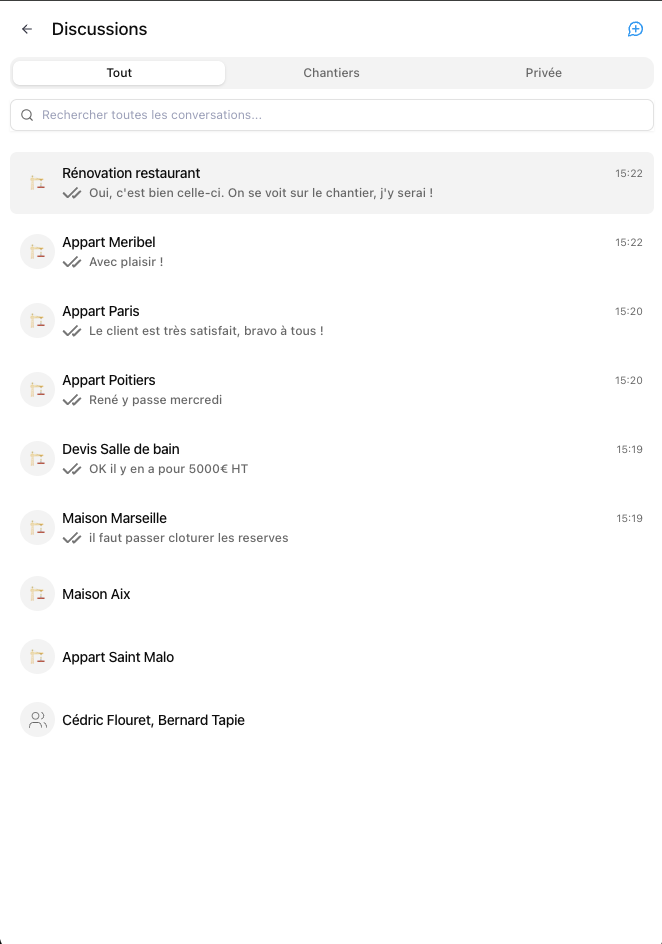
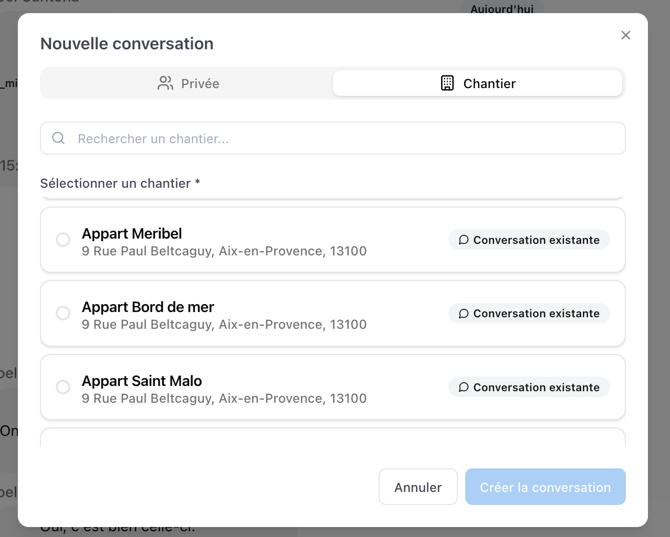
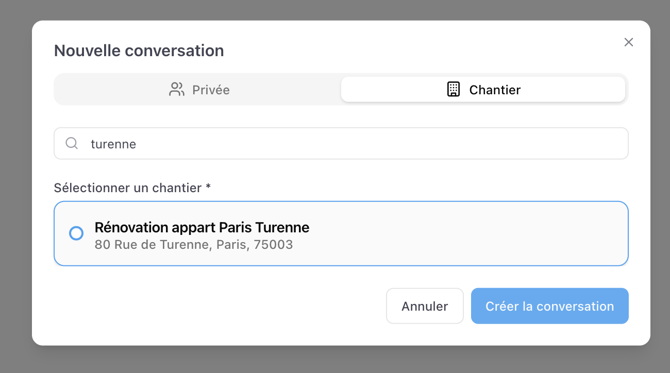
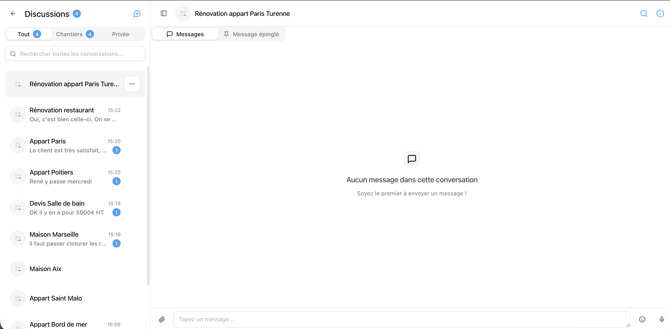
Retrouvez alors la conversation de ce chantier dans la liste des conversations
---
### 🔒 Conversations de type Privées
#### 💬 Conversation 1 à 1
- Cliquez sur **“+”**, puis **“Privée”**
**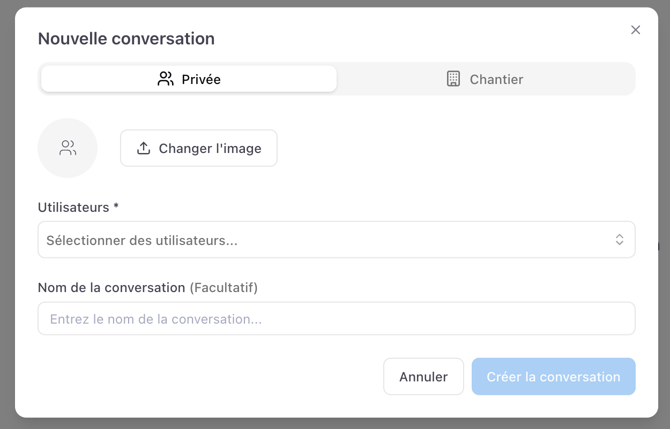**
- Sélectionnez un ou plusieurs utilisateurs du compte
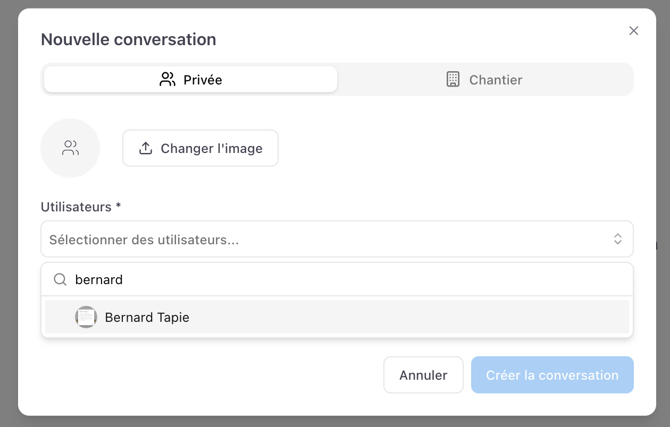
- Tous les rôles peuvent créer ce type de conversation
📛 Le nom affiché dépend de l’utilisateur (ex. : Hervé verra “Charles”, Charles verra “Hervé”).
#### 💼 Conversation avec un expert-comptable
- Seuls les **propriétaires** et **administrateurs** peuvent initier une conversation avec l’expert-comptable
- L’expert-comptable ne peut écrire qu’à eux en retour
---
### 👁️ Vue globale de l’interface du Chat
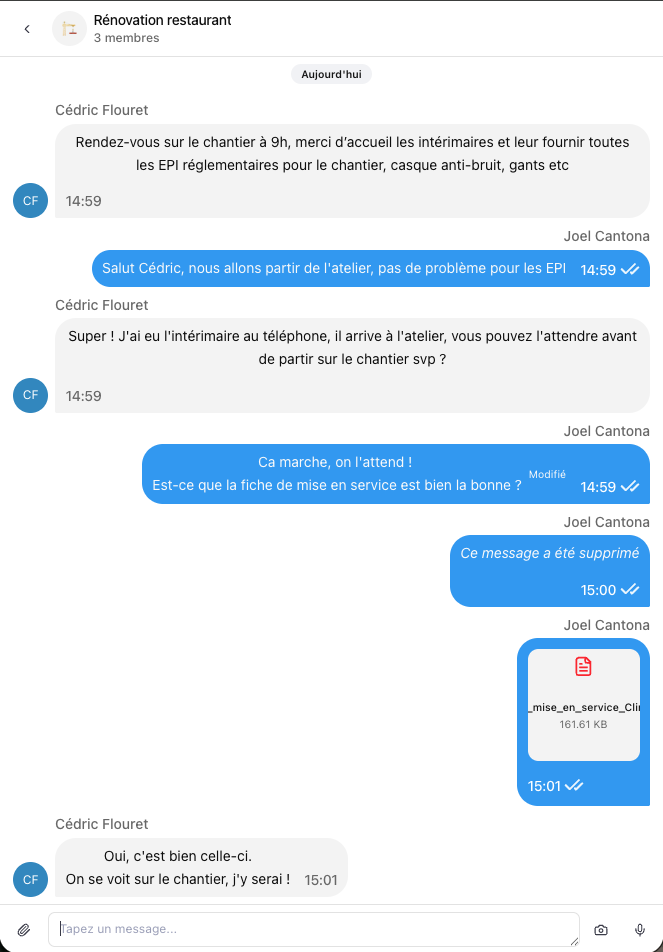
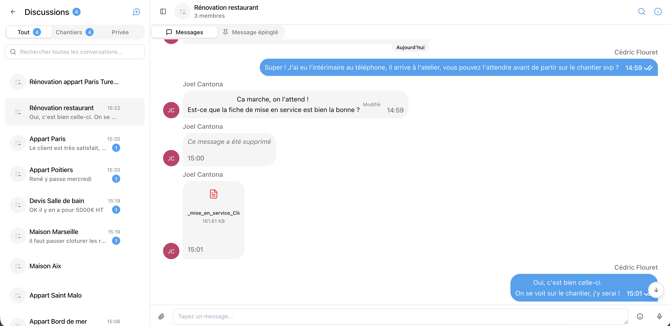
Une interface simple et claire, aussi bien sur ordinateur que sur mobile. Chaque conversation est visible dans une **liste organisée**.
---
### ⚙️ Fonctionnalités disponibles
| **Fonctionnalités** | **Disponibilité** | **Détails** |
| --- | --- | --- |
| Rédiger un message écrit | ✅ | |
| Envoyer un message écrit | ✅ | |
| Voir les messages de la conversation | ✅ | |
| Supprimer un message envoyé | ✅ | 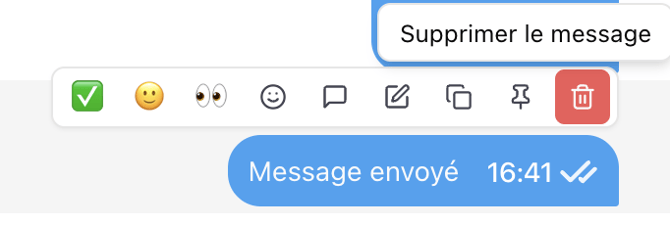  |
| Rédiger un message avec une PJ | ✅ | |
| Envoyer un message avec une PJ | ✅ | Limites : - Pas de limite en nombre de PJ - 10 Mo par fichier |
| Voir qui est en train d'écrire | ✅ | 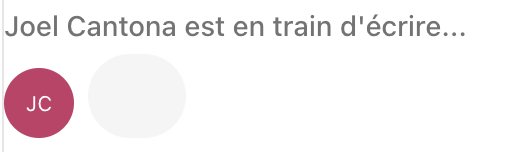 |
| Voir si mon message a bien été envoyé | ✅ |  |
| Voir si mon message a été lu | ✅ | |
| Réagir à un message | ✅ | 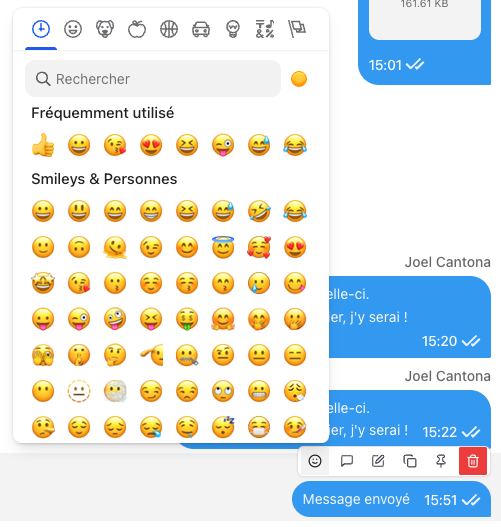 |
| Rechercher un message dans la conversation | ✅ | 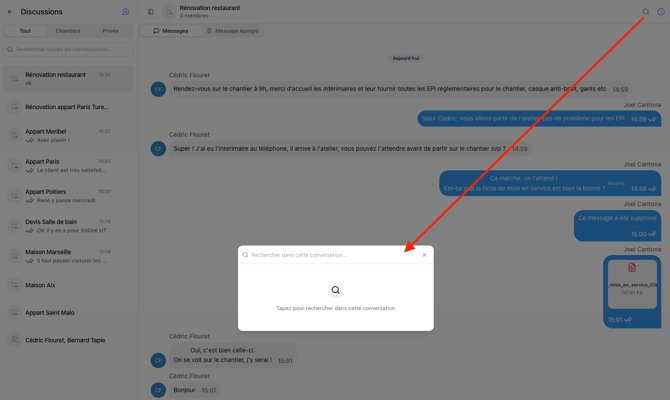 |
| Voir les médias partagés | ✅ |  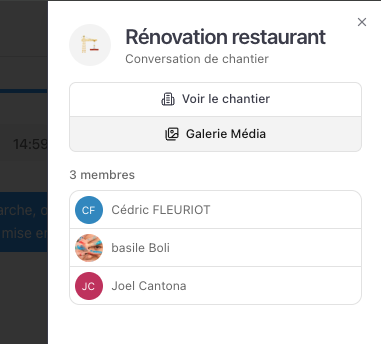 |
| Répondre dans un thread | ✅ | 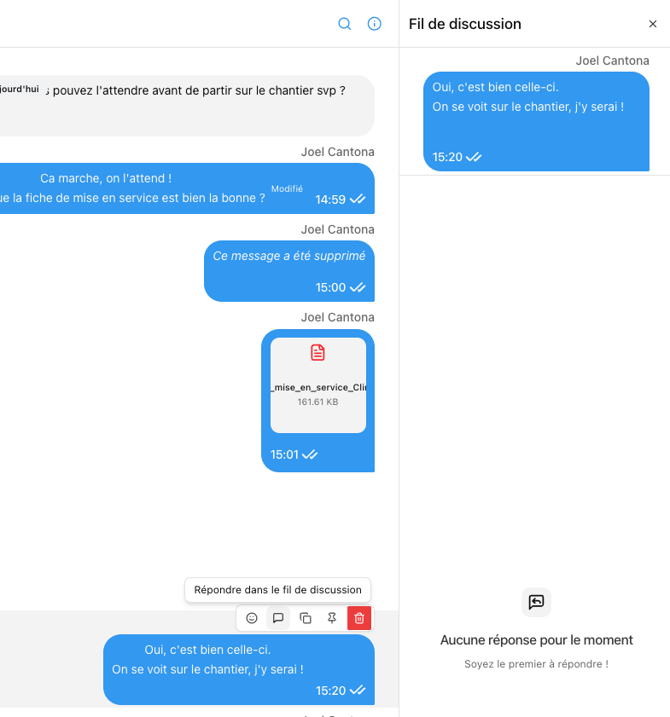 |
| Copier un message | ✅ | 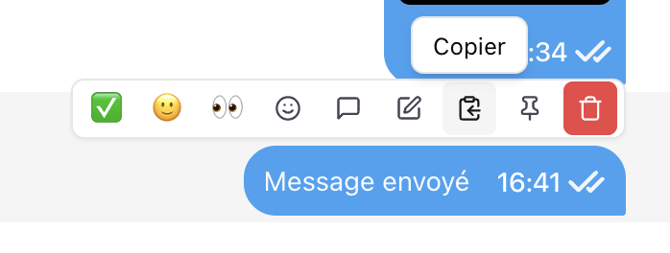 |
| Epingler un message | | 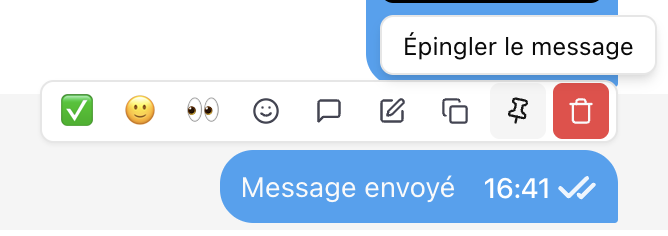  |
| Répondre directement à un message en le citant | ❌ | |
| Mentionner un utilisateur | ❌ | |
| Envoyer un message vocal | ✅ | 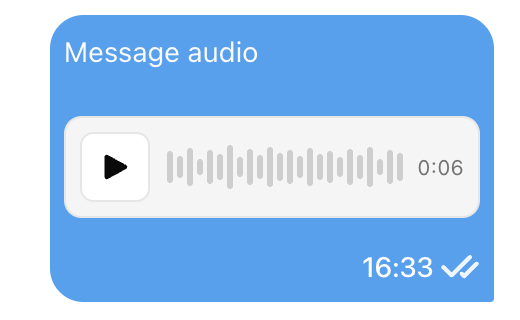 |
| Voir les messages vocaux dans la conversation | ✅ | |
---
### 🔔 Notifications
Vous recevez des **notifications sur mobile** à chaque nouveau message ou réaction.
Les **notifications sur ordinateur** arriveront début 2026.
💡Si vous avez la moindre **question**, n’hésitez pas à nous **contacter**.
Notre équipe est là pour vous **accompagner** :
- par **courriel** à l’adresse : **support@obat.fr**,
- via la **fenêtre de discussion** présente dans votre espace Obat,
- ou par **téléphone** au ☎️ **02 52 33 19 31**.
Nous sommes toujours disponibles pour vous **aider** et vous **répondre rapidement**.
- [Pilotage](https://aide.obat.fr/pilotage?hsLang=fr)
- [Multi-user](https://aide.obat.fr/multi-user?hsLang=fr)
- [Comptabilité](https://aide.obat.fr/comptabilit%C3%A9?hsLang=fr)
- [Paramétrer mon compte](https://aide.obat.fr/param%C3%A9trer-mon-compte?hsLang=fr)
- [Devis](https://aide.obat.fr/devis?hsLang=fr#main-content)
- [Vos clients](https://aide.obat.fr/devis?hsLang=fr#vos-clients)
- [La gestion des déchets](https://aide.obat.fr/devis?hsLang=fr#la-gestion-des-d%C3%A9chets)
- [Les options du devis](https://aide.obat.fr/devis?hsLang=fr#les-options-du-devis)
- [Organiser votre devis](https://aide.obat.fr/devis?hsLang=fr#organiser-votre-devis)
- [Ajouter des éléments chiffrés](https://aide.obat.fr/devis?hsLang=fr#ajouter-des-%C3%A9l%C3%A9ments-chiffr%C3%A9s)
- [Le bordereau de chantier](https://aide.obat.fr/devis?hsLang=fr#le-bordereau-de-chantier)
- [La signature électronique](https://aide.obat.fr/devis?hsLang=fr#la-signature-%C3%A9lectronique)
- [l'assistant IA d'Obat](https://aide.obat.fr/lassistant-ia-dobat?hsLang=fr)
- [Assistante devis vocal](https://aide.obat.fr/assistante-devis-vocal?hsLang=fr)
- [Facturation électronique](https://aide.obat.fr/facturation-%C3%A9lectronique?hsLang=fr)
- [Factures](https://aide.obat.fr/factures?hsLang=fr)
- [Chantier](https://aide.obat.fr/chantier?hsLang=fr)
- [Contacts](https://aide.obat.fr/contacts?hsLang=fr)
- [Bibliothèque](https://aide.obat.fr/biblioth%C3%A8que?hsLang=fr)
- [La consultation bancaire sur Obat](https://aide.obat.fr/la-consultation-bancaire-sur-obat?hsLang=fr)
- [Planning](https://aide.obat.fr/planning?hsLang=fr#main-content)
- [Planning](https://aide.obat.fr/planning?hsLang=fr#planning)
- [Calendrier](https://aide.obat.fr/planning?hsLang=fr#calendrier)
- [Configuration](https://aide.obat.fr/planning?hsLang=fr#configuration)
- [Suivi du temps](https://aide.obat.fr/planning?hsLang=fr#suivi-du-temps)
- [Interventions](https://aide.obat.fr/interventions?hsLang=fr)
- [La gestion des achats / bons de commande et de la rentabilité sur Obat](https://aide.obat.fr/la-gestion-des-achats-bons-de-commande-et-de-la-rentabilit%C3%A9-sur-obat?hsLang=fr)
- [Marketplace Obat](https://aide.obat.fr/marketplace-obat?hsLang=fr)
- [La page visibilité Obat](https://aide.obat.fr/la-page-visibilit%C3%A9-obat?hsLang=fr)
- [Gestion des stocks simplifiés](https://aide.obat.fr/gestion-des-stocks-simplifi%C3%A9s?hsLang=fr)
- [Livres Blanc d'obat](https://aide.obat.fr/livres-blanc-dobat?hsLang=fr)
- [Astuces](https://aide.obat.fr/astuces?hsLang=fr)
- [Questions fréquentes](https://aide.obat.fr/questions-fr%C3%A9quentes?hsLang=fr)
- [Mon abonnement](https://aide.obat.fr/mon-abonnement?hsLang=fr)
[.svg "ObatLogoWordmark RGB Horizontal 1080px x 3645px Black on Alpha(0)")](http://obat.fr)
[mailto:support@obat.fr](mailto:support@obat.fr)
Copyright © 2025, Obat