---
title: La gestion des interventions dans obat
description: "Découvrez le module Interventions d'Obat : créez et planifiez vos interventions, remplissez le rapport depuis votre téléphone, faites signer le client sur place et envoyez la facture par courriel en quelques minutes."
---
[Passer au contenu](https://aide.obat.fr/la-gestion-des-interventions-dans-obat#main-content)
- [Accéder à votre base de connaissances](https://aide.obat.fr/)
- [Se déconnecter](https://aide.obat.fr/_hcms/mem/logout)
Ouvrir la navigation principale
Fermer la navigation principale
- [Accéder à votre base de connaissances](https://aide.obat.fr/)
- [Se déconnecter](https://aide.obat.fr/_hcms/mem/logout)
Comment pouvons-nous vous aider ?
- Il n'y a aucune suggestion car le champ de recherche est vide.
1. [Aide](https://aide.obat.fr/?hsLang=fr)
2. [Interventions](https://aide.obat.fr/interventions?hsLang=fr)
# La gestion des interventions dans obat
## Découvrez le module Interventions d'Obat : créez et planifiez vos interventions, remplissez le rapport depuis votre téléphone, faites signer le client sur place et envoyez la facture par courriel en quelques minutes. (bientôt disponible)
### 1️⃣Ce que le module permet de faire
Une intervention n'est plus un simple rendez-vous dans votre calendrier. C'est désormais **une entité à part entière**, avec :
- un **numéro unique** dans votre séquence (INT-2026-1, INT-2026-2 …)
- un **type personnalisable** avec sa propre couleur
- un **rapport structuré** à remplir depuis votre téléphone
- une **facturation intégrée** générée automatiquement
- un **envoi par courriel** au client, rapport et facture inclus
Le Lot 1 couvre **l'intégralité du cycle de vie** d'une intervention : de la planification dans le calendrier jusqu'à l'envoi de la facture, en passant par la signature du client sur le terrain.
---
### La création d'une intervention
Tout commence dans le **calendrier Obat**, avec un nouvel onglet « Intervention » dans la fenêtre de création.
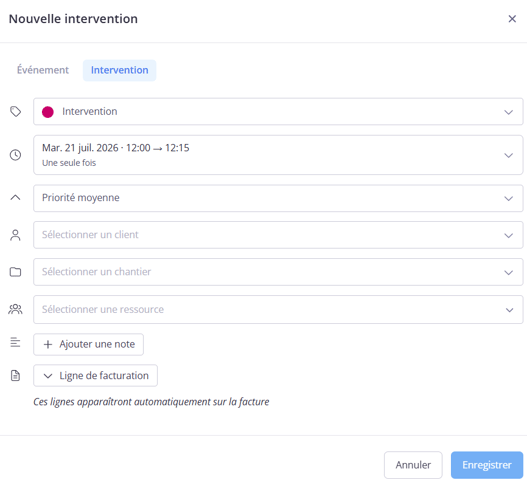
Vous saisissez :
- le **type d'intervention** (parmi les types que vous avez définis dans votre entreprise, chacun avec sa propre couleur)
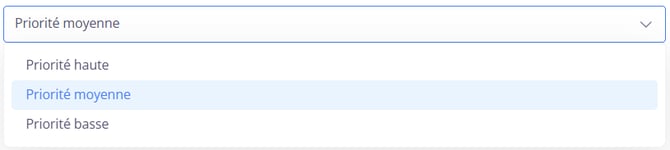
- une **priorité**
- les **dates et horaires**
- les **ressources assignées**
- le **client** et le **chantier** associés
- une **note** pour décrire le sujet de l'intervention — elle apparaîtra dans le bon d'intervention *(facultatif)*
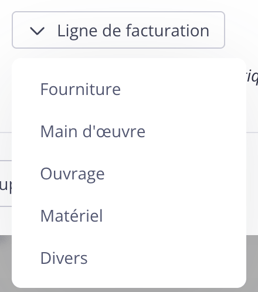
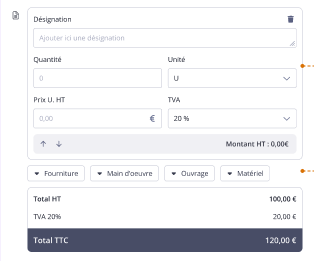
- des **lignes de facturation** si vous connaissez déjà le tarif *(facultatif)*
**
💡 Si les dates, horaires ou la ressource ne sont pas renseignés, l'intervention est ajoutée au **carnet de réservation** (liste d'attente). Vous pourrez la planifier plus tard.
Vous pouvez aussi **pré-remplir le rapport d'intervention** dès cette étape si vous le souhaitez *(facultatif)*.
---
### L'intervention dans le calendrier
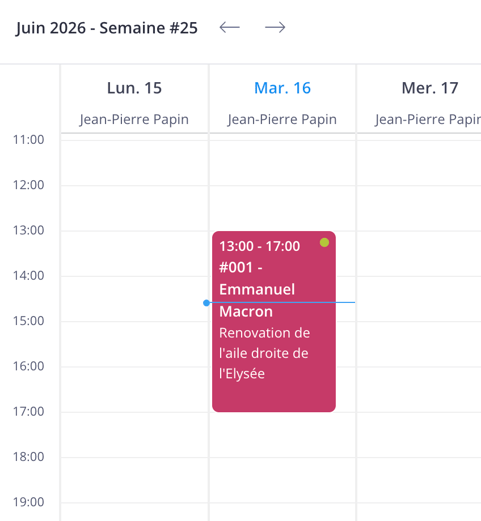
Chaque intervention apparaît dans le calendrier sous forme de **carte colorée**. Vous pouvez la **replanifier par glisser-déposer** directement dans le calendrier, ou l'ouvrir pour la consulter, la modifier ou accéder au rapport associé.
---
### Le rapport d'intervention 📋
Une fois sur le terrain, le technicien accède à ses interventions — depuis le **calendrier** ou le **tableau de bord** — et lance la saisie du rapport.
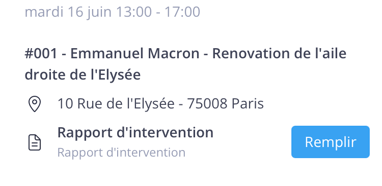
Le rapport se remplit directement depuis le **téléphone** (ou l'ordinateur). Il se compose de plusieurs encarts :
**1. Les informations générales du bon d'intervention**
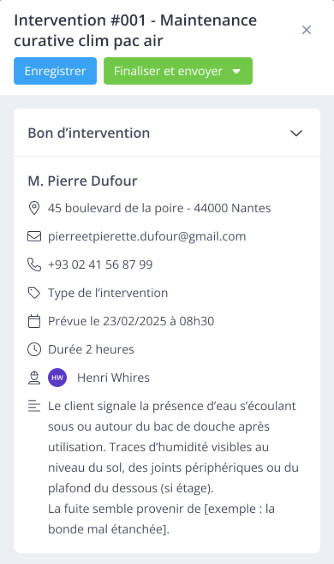
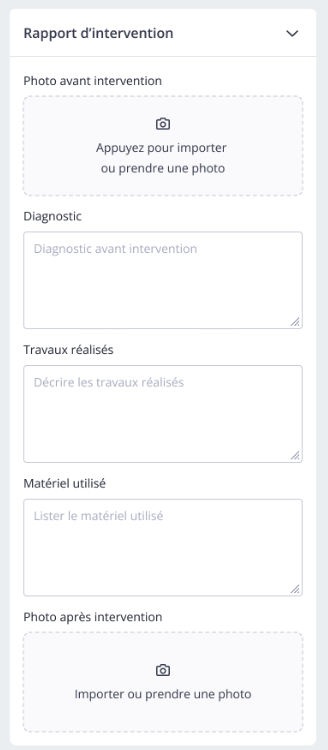
**2. Le contenu du rapport**, avec les champs suivants :
- 📷 Photo avant *(facultatif)*
- Le **diagnostic** en texte libre *(facultatif)*
- La **description des travaux réalisés** *(obligatoire)*
- La **liste du matériel utilisé** *(facultatif)*
- 📷 Photo après *(facultatif)*
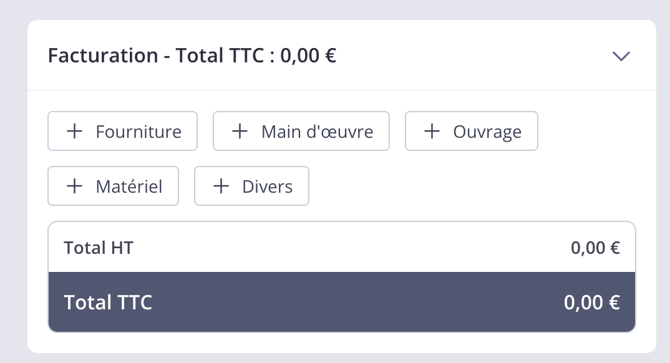
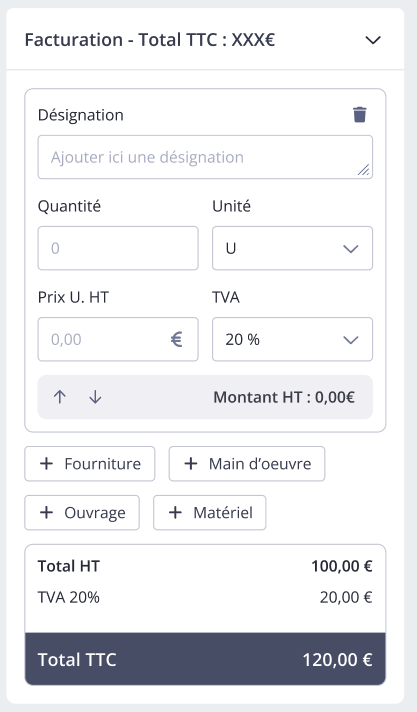
**3. L'encart de facturation** : main-d'œuvre, fournitures, ouvrages, divers
|  |  |
| --- | --- |
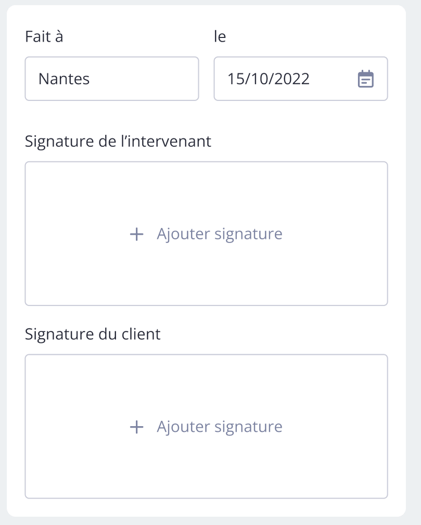
**4. La signature du client** directement au doigt sur l'écran (signature numérique)
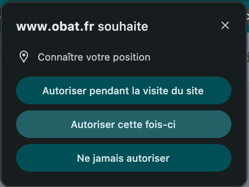
> 💡 Si le client accepte, sa **position géographique est enregistrée** au moment de la signature pour renforcer la valeur juridique du document.
---
### Une fois le rapport complété et signé
Le rapport est **figé** : plus aucune modification des champs n'est possible.
Le technicien peut alors :
- **Finaliser** → obtenir le PDF du rapport
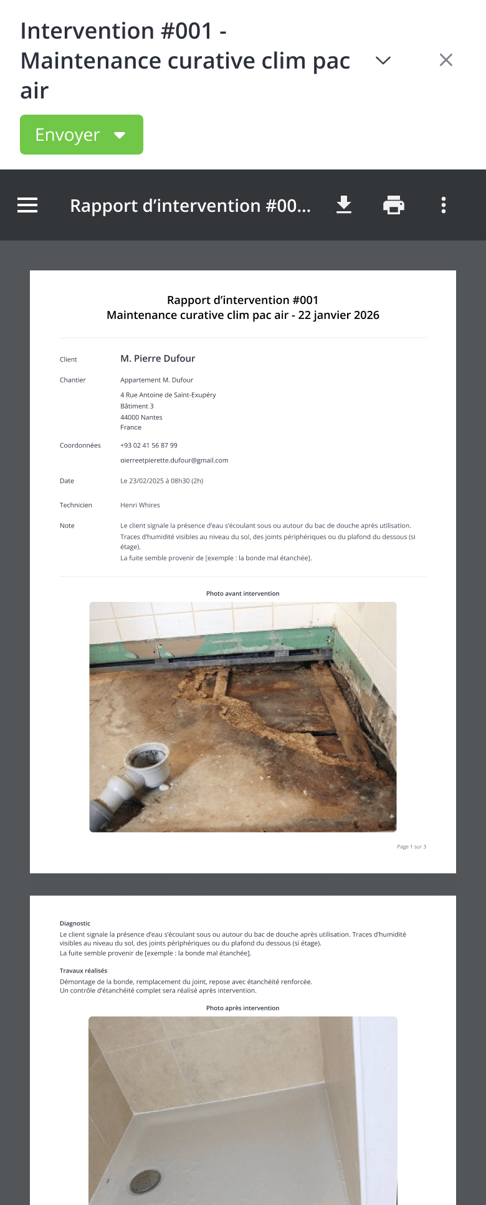
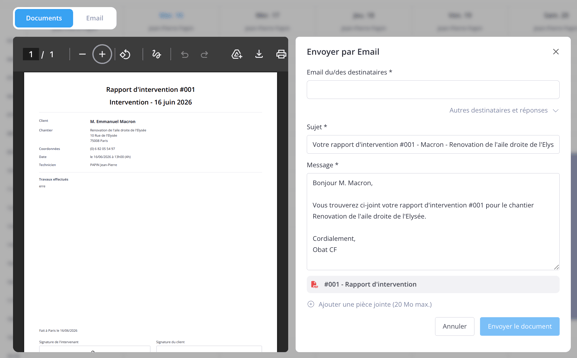
- **Envoyer par courriel** → la fenêtre d'envoi s'ouvre
- **Télécharger** le rapport
- **Imprimer** le rapport
**Deux cas pour l'envoi par courriel :**
| Situation | Ce que le technicien peut envoyer |
| --- | --- |
| Aucune ligne de facturation | Le rapport d'intervention uniquement |
| Des lignes de facturation renseignées | La facture + le rapport en pièces jointes |
Un **modèle de courriel** est disponible dans Paramètres \> Envoi d'emails pour chacun de ces deux cas.
---
### La facture générée automatiquement
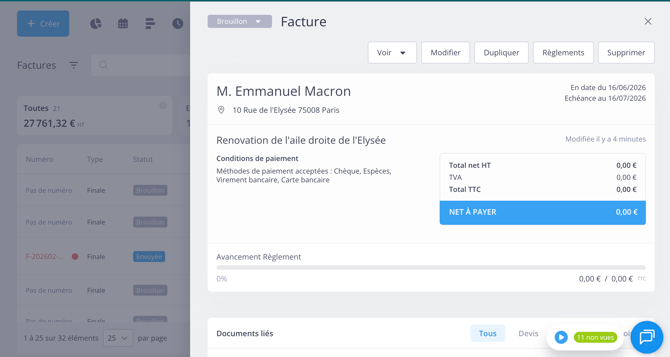
La **facture est créée automatiquement** à partir des lignes de facturation du rapport, avec un pré-remplissage complet. Vous la retrouvez dans le listing Factures. Tant qu'elle est en statut **Brouillon**, vous pouvez la modifier avant de l'envoyer.
---
### Le cycle de vie d'une intervention
Une intervention suit un **parcours structuré** :
| Statut de l'intervention | Déclencheur |
| --- | --- |
| **Planifiée** | Dès sa création |
| **En cours** | Quand le technicien commence à remplir le rapport |
| **Terminée** | À la clôture |
Le rapport associé suit son propre parcours :
**Non rempli → Brouillon → Signé → Envoyé**
Une intervention peut être **supprimée** par un Propriétaire, un Administrateur ou un Chef de chantier, même si elle comporte un rapport.
---
### L'onglet « Rapports » dans le suivi du chantier
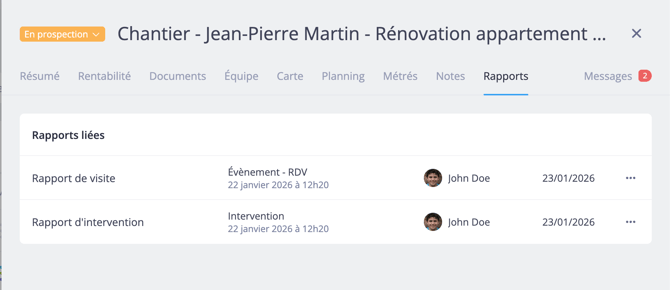
Dans la fiche de votre chantier, un nouvel onglet **« Rapports »** centralise l'ensemble des rapports liés à ce chantier. Un clic suffit pour accéder au détail de chaque rapport.
> 📌 Les rapports de visite sur les événements seront disponibles dans une prochaine version.
---
### Les permissions du rôle Technicien 👷
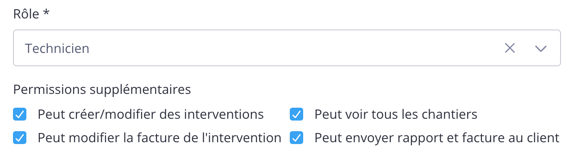
Un **nouveau rôle Technicien** est introduit dans Obat. Il est conçu pour les intervenants terrain : entre l'Ouvrier (accès très limité) et le Chef de chantier (accès étendu).
Avec ce rôle, le technicien peut :
- consulter son **planning et calendrier**
- remplir et envoyer les **rapports d'intervention**
- faire **signer les clients**
- voir les **factures de ses propres interventions**
Il n'a **pas accès** aux fonctions commerciales et administratives : devis, clients, achats, bibliothèque, statistiques. La barre de recherche est limitée et le bouton « Créer » est masqué.
**Permissions complémentaires disponibles pour le technicien :**
---
### Le paramétrage des automatisations ⚙️(bientôt disponible)
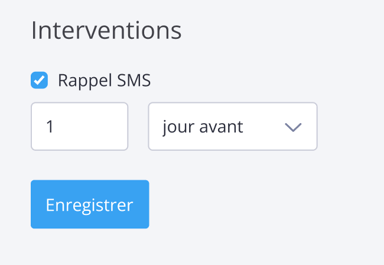
Une nouvelle section **« Interventions »** est disponible dans **Paramètres \> Préférences** (accessible uniquement aux Propriétaires et Administrateurs).
Elle permet d'activer un **rappel par SMS automatique** envoyé au client avant chaque intervention. Le délai est entièrement configurable (en minutes, heures, jours ou semaines), avec une valeur par défaut à **« 1 jour avant »**.
Le contenu du SMS est fixe :
> *« Rappel : une intervention de l'entreprise {Nom de l'entreprise} est prévue le {Date} à {Heure de début}. Merci d'avance pour votre disponibilité. Bonne journée. »*
---
### Ils l'utilisent déjà — exemples concrets
### 🚿 Marc, plombier en dépannage d'urgence
Marc reçoit un appel pour une fuite d'eau. En 30 secondes, il crée l'intervention dans le calendrier Obat depuis son téléphone. Arrivé chez le client, il saisit le diagnostic, les travaux effectués et les fournitures utilisées directement dans le rapport. Le client signe sur l'écran de Marc. Avant de quitter les lieux, Marc envoie le rapport et la facture par courriel. **Le client paie le soir même.**
---
### 🏢 Une société de maintenance avec 15 techniciens
Le chef d'agence planifie toutes les interventions de la semaine depuis son bureau. Chaque technicien, connecté avec le rôle Technicien, consulte son planning depuis son mobile et voit **uniquement ses propres interventions**. Chaque matin, les clients concernés reçoivent automatiquement un SMS de rappel. En fin de journée, le chef d'agence consulte l'onglet Rapports de chaque chantier pour vérifier l'avancement.
---
### ⚡ Sophie, électricienne en dépannage
Depuis qu'elle utilise le module Interventions d'Obat, Sophie **ne rentre plus chez elle avec des notes papier à retranscrire**. Elle saisit tout depuis son téléphone pendant l'intervention, le client signe, et la facture est prête en brouillon quand elle arrive au bureau. Elle valide, envoie — et son délai de paiement moyen a diminué de plusieurs jours.
📦 **Disponibilité** : Ce module est inclus dans les packs **Croissance** et **Booster**. Il est accessible aux rôles Propriétaire, Administrateur, Chef de chantier et Technicien.
### Ce que ça change concrètement pour vous
Avec ce module, les artisans qui font du dépannage, de la maintenance et du SAV peuvent gérer **l'intégralité de leurs interventions depuis Obat**, sans papier et sans outils tiers.
✅ Le rapport se remplit sur le terrain en quelques minutes depuis le téléphone
✅ La facture est générée automatiquement
✅ Tout est envoyé au client par courriel avant même de quitter les lieux
✅ La signature numérique du client protège l'artisan en cas de litige
✅ Le rappel SMS automatique réduit les rendez-vous manqués sans aucune action de votre part
✅ Le rôle Technicien donne à chaque intervenant exactement le bon niveau d'accès
💡Si vous avez la moindre **question**, n’hésitez pas à nous **contacter**.
Notre équipe est là pour vous **accompagner** :
- par **courriel** à l’adresse : **support@obat.fr**,
- via la **fenêtre de discussion** présente dans votre espace Obat,
- ou par **téléphone** au ☎️ **02 52 33 19 31**.
Nous sommes toujours disponibles pour vous **aider** et vous **répondre rapidement**.
- [Pilotage](https://aide.obat.fr/pilotage?hsLang=fr)
- [Multi-user](https://aide.obat.fr/multi-user?hsLang=fr)
- [Comptabilité](https://aide.obat.fr/comptabilit%C3%A9?hsLang=fr)
- [Paramétrer mon compte](https://aide.obat.fr/param%C3%A9trer-mon-compte?hsLang=fr)
- [Devis](https://aide.obat.fr/devis?hsLang=fr#main-content)
- [Vos clients](https://aide.obat.fr/devis?hsLang=fr#vos-clients)
- [La gestion des déchets](https://aide.obat.fr/devis?hsLang=fr#la-gestion-des-d%C3%A9chets)
- [Les options du devis](https://aide.obat.fr/devis?hsLang=fr#les-options-du-devis)
- [Organiser votre devis](https://aide.obat.fr/devis?hsLang=fr#organiser-votre-devis)
- [Ajouter des éléments chiffrés](https://aide.obat.fr/devis?hsLang=fr#ajouter-des-%C3%A9l%C3%A9ments-chiffr%C3%A9s)
- [Le bordereau de chantier](https://aide.obat.fr/devis?hsLang=fr#le-bordereau-de-chantier)
- [La signature électronique](https://aide.obat.fr/devis?hsLang=fr#la-signature-%C3%A9lectronique)
- [l'assistant IA d'Obat](https://aide.obat.fr/lassistant-ia-dobat?hsLang=fr)
- [Assistante devis vocal](https://aide.obat.fr/assistante-devis-vocal?hsLang=fr)
- [Facturation électronique](https://aide.obat.fr/facturation-%C3%A9lectronique?hsLang=fr)
- [Factures](https://aide.obat.fr/factures?hsLang=fr)
- [Chantier](https://aide.obat.fr/chantier?hsLang=fr)
- [Contacts](https://aide.obat.fr/contacts?hsLang=fr)
- [Bibliothèque](https://aide.obat.fr/biblioth%C3%A8que?hsLang=fr)
- [La consultation bancaire sur Obat](https://aide.obat.fr/la-consultation-bancaire-sur-obat?hsLang=fr)
- [Planning](https://aide.obat.fr/planning?hsLang=fr#main-content)
- [Planning](https://aide.obat.fr/planning?hsLang=fr#planning)
- [Calendrier](https://aide.obat.fr/planning?hsLang=fr#calendrier)
- [Configuration](https://aide.obat.fr/planning?hsLang=fr#configuration)
- [Suivi du temps](https://aide.obat.fr/planning?hsLang=fr#suivi-du-temps)
- [Interventions](https://aide.obat.fr/interventions?hsLang=fr)
- [La gestion des achats / bons de commande et de la rentabilité sur Obat](https://aide.obat.fr/la-gestion-des-achats-bons-de-commande-et-de-la-rentabilit%C3%A9-sur-obat?hsLang=fr)
- [Marketplace Obat](https://aide.obat.fr/marketplace-obat?hsLang=fr)
- [La page visibilité Obat](https://aide.obat.fr/la-page-visibilit%C3%A9-obat?hsLang=fr)
- [Gestion des stocks simplifiés](https://aide.obat.fr/gestion-des-stocks-simplifi%C3%A9s?hsLang=fr)
- [Livres Blanc d'obat](https://aide.obat.fr/livres-blanc-dobat?hsLang=fr)
- [Astuces](https://aide.obat.fr/astuces?hsLang=fr)
- [Questions fréquentes](https://aide.obat.fr/questions-fr%C3%A9quentes?hsLang=fr)
- [Mon abonnement](https://aide.obat.fr/mon-abonnement?hsLang=fr)
[.svg "ObatLogoWordmark RGB Horizontal 1080px x 3645px Black on Alpha(0)")](http://obat.fr)
[mailto:support@obat.fr](mailto:support@obat.fr)
Copyright © 2025, Obat