Avec cette fonctionnalité, vous allez pouvoir planifier un chantier en quelques clics. Au fur et à mesure, le calendrier et le planning deviendront des vues différentes qui présentent les mêmes informations, offrant ainsi une gestion plus fluide et rapide de vos chantiers.
SOMMAIRE
Etape par étape
Accès à la liste des chantiers devisés depuis le calendrier
Depuis le calendrier, veuillez diriger votre attention vers le coin supérieur droit de votre écran et cliquer sur l'icône représentant un fichier.
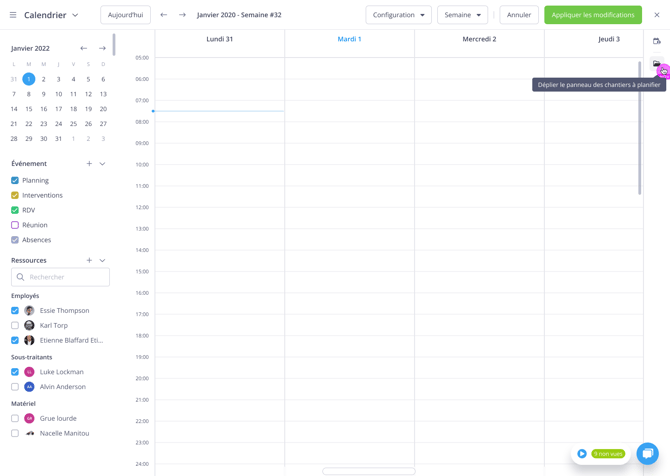
Voici comment votre liste de chantiers s'affiche dans le calendrier :
- Chantier A : 2j devisés, 0 jour assigné
- Chantier B : 2j devisés, 1 jour assigné
- Chantier C : 2j devisés, 2 jours assignés
- Chantier D : 2j devisés, 3 jours assignés
💡Lorsque vous ajoutez un chantier au calendrier, le nombre de jours assignés augmente automatiquement, mais la carte du chantier reste visible dans la liste.
💡Les chantiers pour lesquels le nombre de jours assignés est supérieur ou égal au nombre de jours devisés apparaissent légèrement grisés, afin de vous aider à mieux les repérer.
-png.png?width=670&height=476&name=image%20(6)-png.png)
Ajout des chantiers devisés au calendrier
👉Via le glisser-déposer
Avec le glisser-déposer, lorsque vous survolez une colonne de ressource, vous voyez apparaître les 3 zones de dépôt possibles :
- Matin
- Après-midi
- Journée
Cela vous permet d'assigner facilement vos ressources en fonction du moment de la journée.
|
Cas |
Affichage |
Détails |
|---|---|---|
|
Déposer un chantier sur un matin |
-png.png?width=670&height=476&name=image%20(7)-png.png) 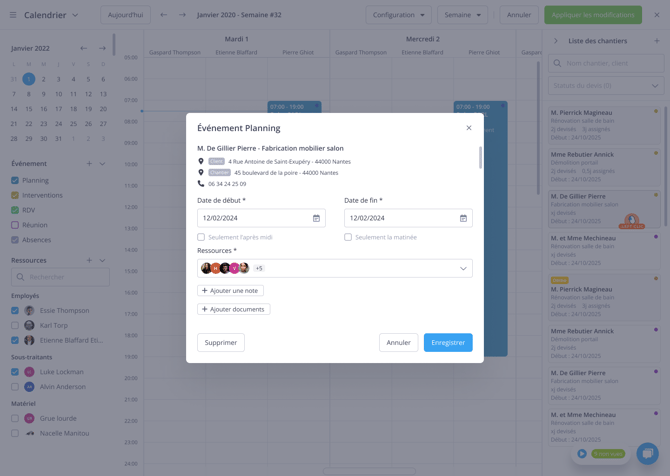 |
Suite au dépôt, une modale s'affiche avec les informations déjà pré renseignées en fonction de la ressource et du jour/horaires de dépôt :
Une fois que vous validez, l'événement apparaît automatiquement sur votre calendrier. |
|
Déposer un chantier sur un après-midi |
-png.png?width=670&height=476&name=image%20(8)-png.png) 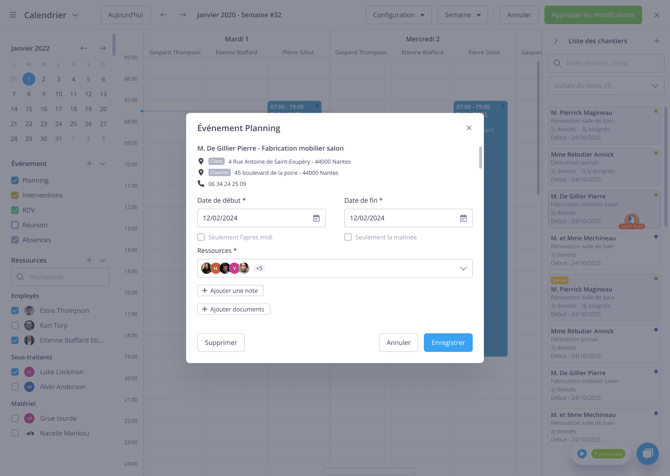 |
Suite au dépôt, une modale s'affiche avec les informations déjà pré renseignées en fonction de la ressource et du jour/horaires de dépôt :
Une fois validée, l'événement s'affiche directement sur votre calendrier. |
|
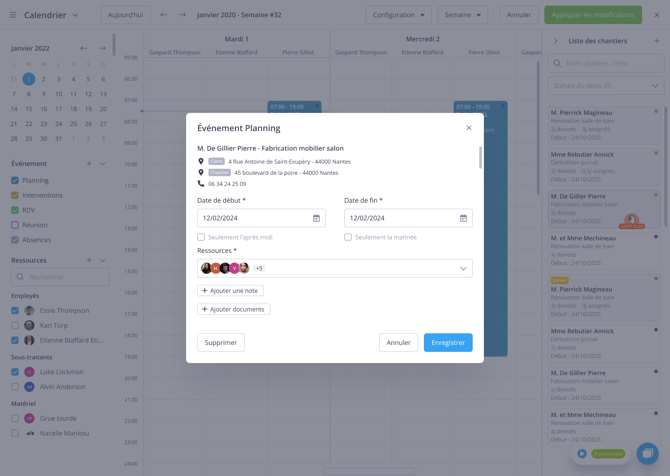
Déposer un chantier sur une journée |
|
Suite au dépôt, une modale s'affiche avec les informations déjà pré renseignées en fonction de la ressource et du jour/horaires de dépôt :
Une fois validé, l'événement s'affiche automatiquement sur votre calendrier. |
-png.png?width=670&height=476&name=image%20(9)-png.png)
👉Via la fenêtre d'ajout
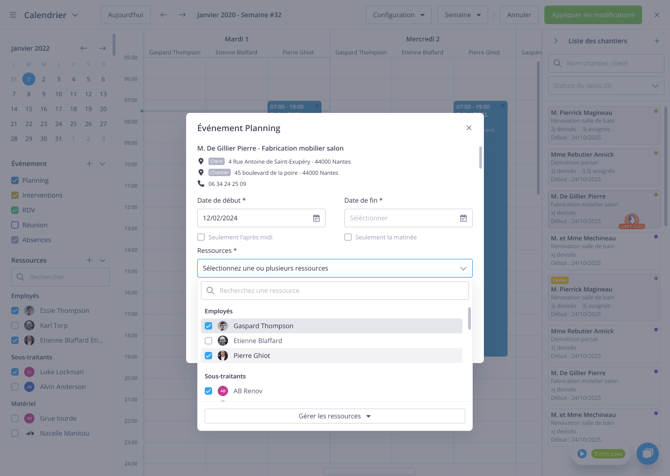
- En cliquant sur une carte, la fenêtre d'ajout s'ouvre automatiquement
-png.png?width=670&height=476&name=image%20(10)-png.png)
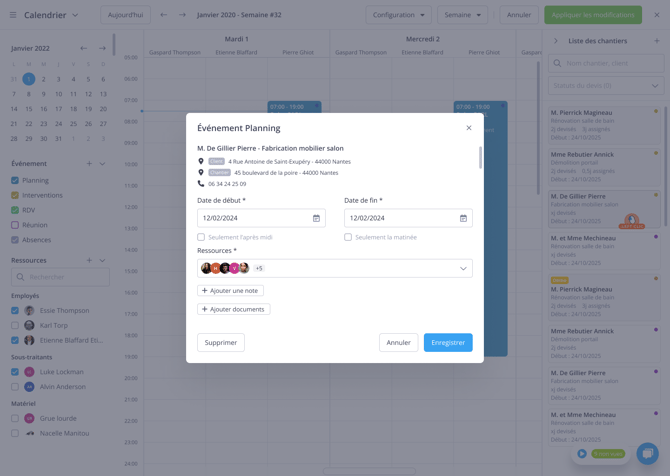
- Lorsque la fenêtre s'ouvre, vous pouvez la remplir avec les informations nécessaires pour l'ajout de l'événement ou de la ressource.
- Une fois les informations enregistrées, l'événement s'affiche directement sur votre calendrier.
💡A savoir💡
Impact côté Planning :
Lorsque vous planifiez un événement Chantier sur le calendrier, cela crée automatiquement l'équivalent côté Planning, c'est-à-dire une ligne de ressource avec :
- La ressource concernée
- La date de début/fin à la demi-journée
⚠️ATTENTION⚠️
Si vous supprimez un événement Chantier du calendrier, l'équivalent côté Planning, soit la ligne de ressource correspondante, est également supprimé.
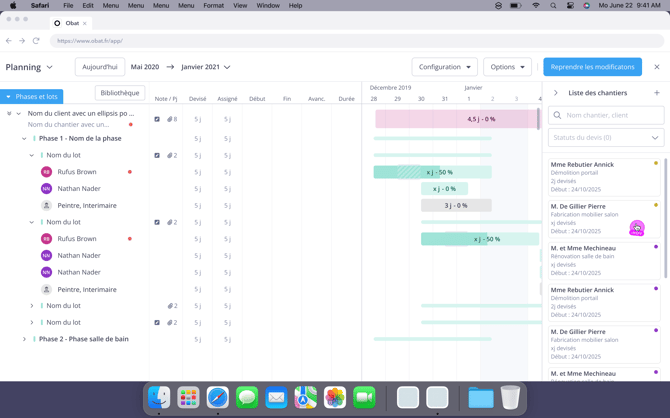
Accès à la liste des chantiers depuis le planning
Depuis le planning, veuillez diriger votre attention vers le coin supérieur droit de votre écran et cliquer sur l'icône représentant un fichier.
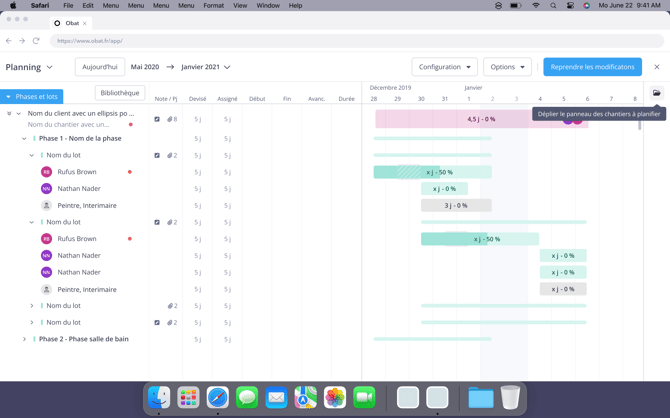
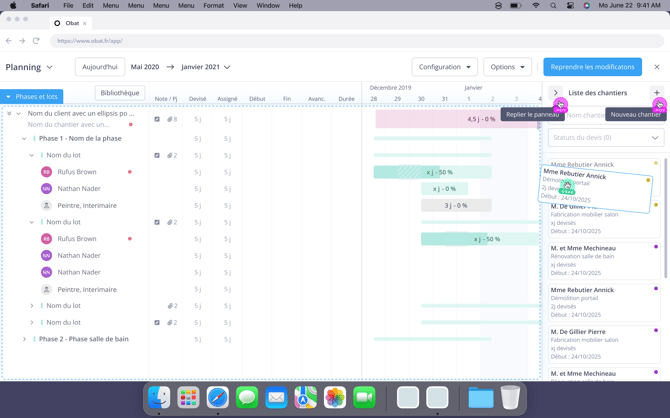
Le panneau peut être déplié ou replié selon vos besoins.
Il contient la liste de tous les chantiers non planifiés.
Plusieurs filtres sont possibles :
- Filtre textuel (Chantier, client, n° devis, n° facture)
- Filtre selon statut du devis (Brouillon, finalisé, envoyé, signé, annulé, refusé)
les chantiers sont présentés sous forme de cartes pour une visualisation plus claire.
Ajout des chantiers au planning
👉Via le glisser-déposer
Vous attrapez une carte et vous la glissez directement sur le planning.
Le chantier s'affiche alors sur le planning et devient visible pour vous :
-
Date de début :
Si elle est présente dans le devis, le chantier commencera sur le planning à la date de début mentionnée dans le devis. -
Jours devisés :
Si la durée est indiquée dans le devis, la durée du chantier sur le planning correspondra à celle spécifiée dans le devis.
👉Via la fenêtre d'ajout
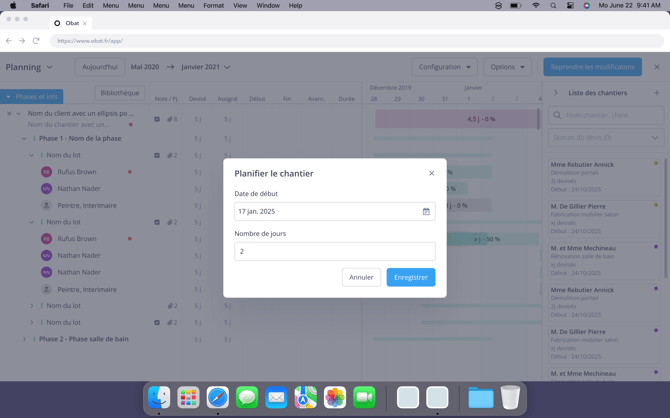
Cliquez sur le chantier à planifier
La fenêtre d’ajout s’ouvre :
Pré-remplissage :
-
Date de début :
Si une date est présente dans le devis, le champ sera pré renseigné avec la Date de début du devis. -
Jours devisés :
Si la durée est mentionnée dans le devis, la durée du chantier sera pré renseignée selon celle indiquée sur le devis.
Après enregistrement, le chantier s'affiche sur le planning et devient visible pour vous.
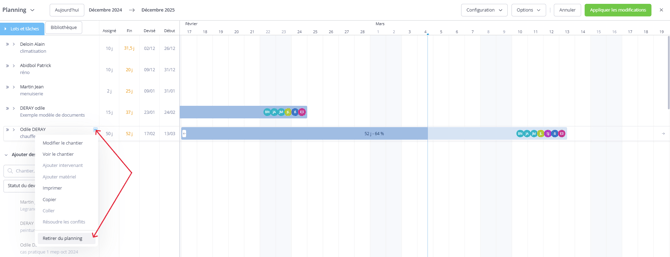
Retrait d’un chantier du planning
Pour retirer un chantier du planning, repérez les trois petits points situés à droite du nom de votre chantier, puis sélectionnez l'option "retirer du planning".
💡Un chantier peut être retiré du planning : il est alors disponible dans la liste des chantiers à planifier
💡Il peut être replanifié dans l'état d’avant retrait.
Notifications push pour le calendrier
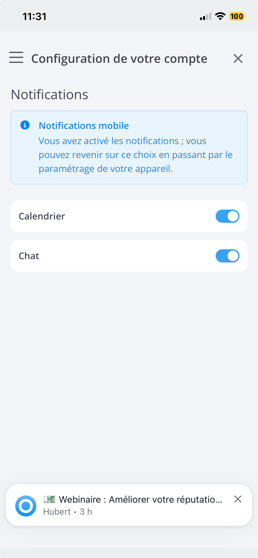
En plus de l'e-mail déjà envoyé, les utilisateurs assignés à un chantier reçoivent désormais une notification push dès qu'une modification est enregistrée sur le calendrier via le bouton « Enregistrer et notifier les ressources ».
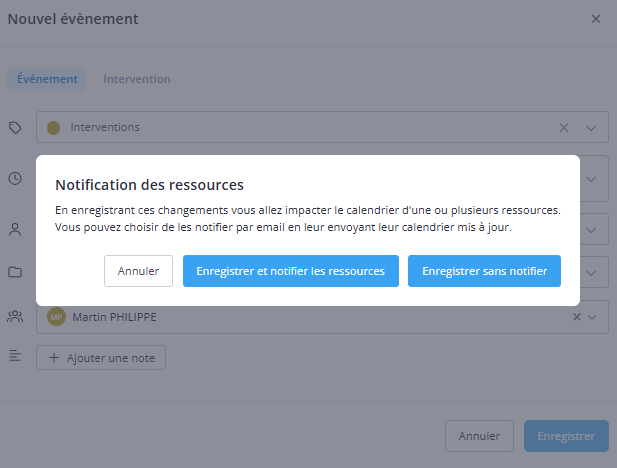
Chaque utilisateur peut activer ou désactiver ces notifications push depuis l'application mobile, dans Paramètres > Notifications.
Consultez également notre rubrique d'aide Planning / Calendrier / Suivi du temps
💡Si vous avez encore des questions, n’hésitez pas à nous contacter et nous serons là pour vous aider par email : support@obat.fr, à travers notre fenêtre de chat, ou par téléphone au ☎️ 02 52 33 19 31