Vous avez parfois besoin d'arrondir un montant final, de corriger un petit écart en fin de chantier, ou d'accorder un geste commercial exprimé directement en TTC ? Jusqu'ici, cela pouvait vite devenir un casse-tête et risquait de fausser vos données comptables.
Pour répondre à ce besoin, OBAT ajoute un nouveau type de poste complémentaire : l'Ajustement TTC. Son fonctionnement est simple : vous saisissez un montant en euros TTC (en positif ou en négatif), et OBAT calcule automatiquement le montant hors taxes correspondant, en tenant compte de la répartition des taux de TVA de votre document. Vous n'avez rien à faire de plus. ✅
L'Ajustement TTC est un nouveau type de poste complémentaire. Il est disponible directement depuis le menu "Définir un ajustement", sur les documents suivants :
- les devis
- les factures non liées à un devis
- les factures de situation détaillées
- les factures finales
Il vous permet d'ajuster le net à payer de votre document en quelques clics.
Depuis le menu "Définir un ajustement", vous voyez apparaître une nouvelle option : "Ajustement TTC", placée juste en dessous de "Poste Libre HT".
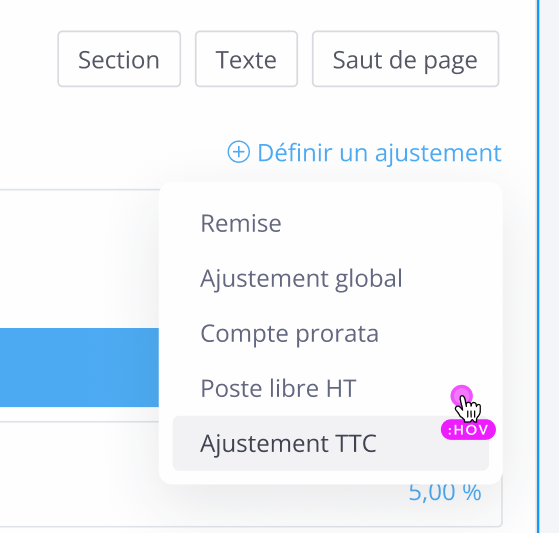
En cliquant sur cette option, un poste complémentaire est créé automatiquement avec :
- un nom figé "Ajustement" — non modifiable
- un type de montant figé en "€ TTC"
- un champ de saisie libre pour entrer votre montant (positif ou négatif)

Une fois enregistré, le poste apparaît dans le tableau des totaux avec la valeur HT calculée automatiquement. Par exemple :
Ajustement — — — — — — — — — — — — -862,07 €
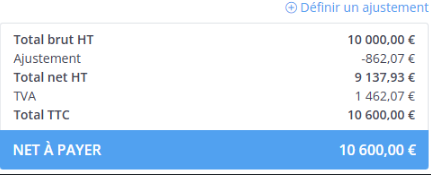
Ce résultat s'affiche de façon cohérente dans trois endroits :
- le constructeur de document (l'éditeur OBAT)
- le fichier PDF envoyé à votre client
- le panneau latéral du document
🔄 Sur un devis, si vous définissez un Ajustement TTC, celui-ci est automatiquement transmis à toutes les factures de la séquence (situations détaillées et facture finale). Le montant HT est alors recalculé au prorata de l'avancement de facturation — exactement comme pour les postes libres HT.
Sur chaque facture, vous pouvez modifier ou supprimer l'ajustement indépendamment, selon vos besoins.
📄 Sur une facture uniquement, si aucun ajustement TTC n'a été défini sur le devis, vous pouvez tout de même en créer un directement. Dans ce cas, il n'a d'impact que sur ce document et n'est pas transmis aux factures suivantes.
⚙️ Important : la valeur HT de l'ajustement est recalculée automatiquement à chaque modification du document (ajout ou suppression de lignes). En effet, elle dépend de la répartition des taux de TVA, qui peut évoluer au fil de vos modifications.
Un seul Ajustement TTC par document est autorisé. Dès qu'un ajustement est déjà créé ou en cours de création, l'option "Ajustement TTC" dans le menu est automatiquement grisée. En passant la souris dessus, une info-bulle vous indique :
"Vous ne pouvez définir qu'un seul ajustement TTC."

Le calcul du montant HT utilise le même algorithme que la remise globale. Concrètement, OBAT répartit l'ajustement TTC entre les différents taux de TVA du document, au prorata de leur poids dans le total TTC, puis reconvertit chaque part en HT.
Vous n'avez pas besoin de comprendre ce mécanisme : OBAT s'en charge entièrement en arrière-plan. 🎯
Grâce à l'Ajustement TTC, vous pouvez désormais ajuster le net à payer de vos documents de façon simple, rapide et fiable — sans risquer de fausser vos données comptables.
Quelques exemples concrets d'utilisation :
- 🔢 Arrondir une facture à un montant rond
- 🔧 Corriger un petit écart de fin de chantier
- 🤝 Appliquer un geste commercial exprimé en TTC
💡Si vous avez la moindre question, n’hésitez pas à nous contacter.
Notre équipe est là pour vous accompagner :
-
par courriel à l’adresse : support@obat.fr,
-
via la fenêtre de discussion présente dans votre espace Obat,
-
ou par téléphone au ☎️ 02 52 33 19 31.
Nous sommes toujours disponibles pour vous aider et vous répondre rapidement.